





คิดงานไม่ออก ทำงานไม่ทัน?
มือใหม่ต้องรู้! ใช้ AI ช่วยทำงานยังไงให้เร็วและง่ายขึ้น
ทุกวันนี้หลายคนไม่ได้ทำงานแค่อย่างเดียวในแต่ละวัน แต่ต้องสลับทั้งตอบแชต ประชุม สรุปงาน คิดคอนเทนต์ และจัดการเอกสารไปพร้อมกัน จนบางครั้งรู้สึกว่าทำทั้งวันก็ยังไม่ทัน
AI เลยกลายเป็นตัวช่วยที่หลายคนเริ่มหยิบมาใช้มากขึ้น เพราะช่วยให้การทำงานบางส่วนเร็วขึ้นได้ ไม่ว่าจะเป็นการสรุปข้อมูล คิดไอเดีย หรือช่วยจัดระเบียบงานให้เร็วขึ้น
บทความนี้จะพาไปดูว่า ถ้าเป็นมือใหม่ควรเริ่มใช้ AI ยังไงให้เข้าใจง่าย ใช้ได้จริง และช่วยให้ทำงานได้เร็วขึ้น โดยไม่ต้องเริ่มต้นจากขั้นตอนที่ยุ่งยาก
งานเยอะจนล้นมือ? AI ช่วยลดเวลาการทำงานได้จริงไหม
เคยไหมที่รู้สึกว่า To-Do-List ไม่มีวันหมด ประชุมเสร็จก็ต้องสรุป ส่งงานเสร็จก็มีงานใหม่เข้ามา บางวันทำงานตั้งแต่เช้าจนเย็น แต่พอกลับมาดูอีกที งานที่ตั้งใจไว้กลับยังไม่เสร็จสักอย่าง
ถ้าคุณกำลังเจอปัญหานี้ ไม่ได้แปลว่าคุณทำงานช้า แต่เป็นเพราะรูปแบบการทำงานทุกวันนี้ต้องจัดการหลายอย่างพร้อมกันมากขึ้น จนคนเดียวดูแลทั้งหมดได้ยาก
AI สามารถช่วยทำงานบางส่วนแทนเราได้ โดยเฉพาะงานซ้ำ ๆ ที่กินเวลาโดยไม่จำเป็น ให้คุณเหลือเวลาไปทำสิ่งที่สำคัญกว่า
ตัวอย่างงานที่ AI ช่วยทำงานได้ในชีวิตประจำวัน เช่น
จัดระเบียบไฟล์และตั้งชื่อให้ค้นหาง่าย
สรุปประชุมให้เหลือเฉพาะประเด็นสำคัญ
สร้างภาพ กราฟ หรือสไลด์ประกอบงาน
วิเคราะห์เพื่อหาข้อมูลเชิงลึกได้เร็วขึ้น
ช่วยคิดไอเดียคอนเทนต์สำหรับโซเชียล
ลองนึกดูเล่น ๆ ว่า ถ้างานเหล่านี้ใช้เวลาน้อยลงครึ่งหนึ่ง วันทำงานของคุณจะเบาขึ้นแค่ไหน
เข้าใจก่อนเริ่มใช้ AI ช่วยทำงาน คืออะไร และช่วยอะไรได้บ้าง
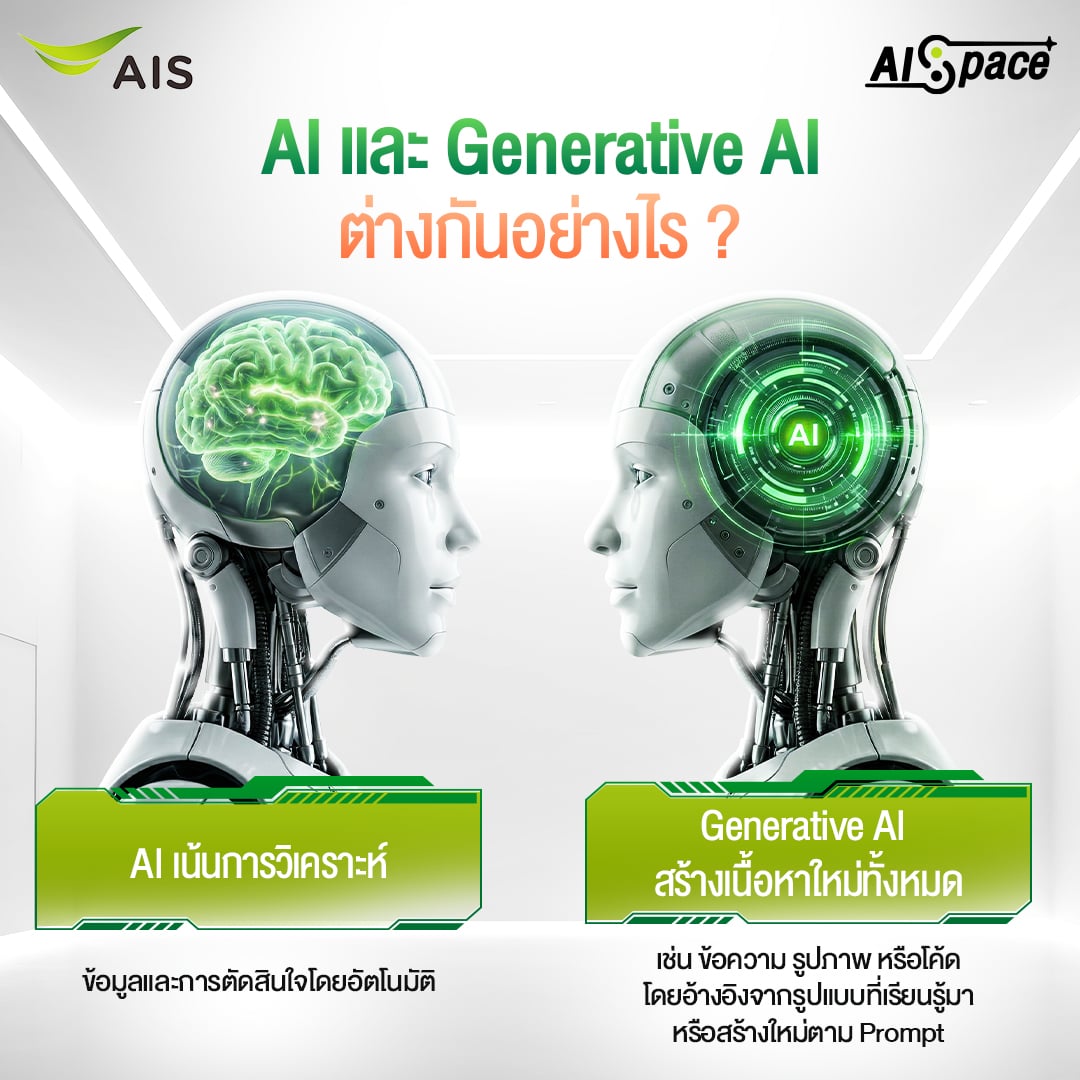
AI คือเทคโนโลยีที่ช่วยให้คอมพิวเตอร์สามารถวิเคราะห์ ตัดสินใจ หรือสร้างผลลัพธ์ได้คล้ายมนุษย์ และจริง ๆ แล้ว AI มีหลายรูปแบบ ไม่ได้มีแค่แบบเดียวอย่างที่หลายคนเข้าใจ
ส่วนเครื่องมืออย่าง ChatGPT หรือ Midjourney ที่หลายคนคุ้นเคย จริง ๆ แล้วเป็นเพียงส่วนหนึ่ง ของ AI ที่เรียกว่า Generative AI
เพื่อให้เห็นภาพมากขึ้น เรามาดูกันว่า AI แบบดั้งเดิม กับ Generative AI แตกต่างกันอย่างไร
AI แบบดั้งเดิม
เน้นวิเคราะห์ข้อมูลและตัดสินใจโดยอัตโนมัติ เช่น ระบบแนะนำสินค้าในแอปช้อปปิ้ง, แชทบอตตอบคำถามลูกค้า หรือระบบตรวจจับสแปมในอีเมล AI กลุ่มนี้ทำงานซ้ำ ๆ ตามกฎที่ถูกฝึกมา ไม่ได้ "คิด" เองหรือสร้างอะไรใหม่ขึ้นมา
Generative AI
คือ AI ที่เราสั่งให้สร้างสิ่งใหม่ได้เลย เช่น ให้เขียนข้อความ สร้างรูป สรุปเอกสาร หรือแต่งสคริปต์วิดีโอ แค่พิมพ์คำสั่งเข้าไป ผลลัพธ์ก็ออกมาได้ทันที ตัวอย่างที่คนไทยใช้กันอยู่แล้ว เช่น ChatGPT, Midjourney
สำหรับคนทำงานทั่วไป Generative AI คือตัวที่จะช่วยได้มากที่สุดในชีวิตประจำวัน เพราะมันปรับใช้ได้หลากหลาย ทั้งงานเอกสาร งานคอนเทนต์ ไปจนถึงงานในชีวิตประจำวัน แค่เราอธิบายสิ่งที่ต้องการให้ชัด ผลลัพธ์ที่ได้ก็จะตรงมากขึ้น
คู่มือเริ่มต้นใช้ AI ช่วยทำงาน พร้อมทริกที่มือใหม่ต้องไม่พลาด
ถ้ายังไม่แน่ใจว่าจะเริ่มใช้ AI กับงานแบบไหนดี ลองเริ่มจากสิ่งที่คุณทำอยู่ในแต่ละวันก่อนจะง่ายที่สุด เพราะพอเห็นภาพจากสถานการณ์จริง คุณจะเข้าใจทันทีว่า AI ช่วยตรงไหนได้บ้าง และควรเริ่มยังไงให้เข้ากับสไตล์การทำงานของตัวเอง
ตัวอย่างการใช้ AI ให้เข้ากับไลฟ์สไตล์ต่าง ๆ
AI จะช่วยได้ต่างกัน ขึ้นอยู่กับลักษณะงานของแต่ละคน ลองดูว่ากลุ่มไหนใกล้เคียงกับตัวคุณมากที่สุด
พนักงานออฟฟิศ - สายจัดการงานเอกสาร
ปัญหาที่เจอบ่อย: ประชุมเยอะ ต้องสรุปบันทึกการประชุม ส่งทีม ไฟล์กระจัดกระจาย ตามกำหนดส่งงานไม่ทัน AI ช่วยทำงาน เช่น
• สรุปบันทึกการประชุมจากเสียงหรือข้อความ ให้เหลือแต่ประเด็นสำคัญ
• จัดระเบียบไฟล์ใน OneDrive และตั้งชื่อให้เป็นระบบค้นหาง่าย
• ร่างอีเมลภายในและภายนอกองค์กรได้รวดเร็วขึ้น
วิธีเริ่มใช้ AI สรุปประชุม (ทำตามได้ทันที):
Step 1: นำบันทึกการประชุมหรือข้อความที่มีอยู่ ใส่เข้าไปใน AI
Step 2: ลองพิมพ์คำสั่ง เช่น “ช่วยสรุปเป็นข้อ ๆ พร้อมบอกว่างานต่อไปที่ต้องทำมีอะไรบ้าง”
Step 3: ตรวจสอบชื่อคนและรายละเอียดสำคัญอีกครั้ง
Step 4: นำไปส่งต่อให้ทีมได้ทันที
ตัวอย่างคำสั่ง: สรุปประชุมโดยใช้ Microsoft 365 Copilot
“ช่วยสรุปประเด็นสำคัญจากบันทึกการประชุมนี้ให้เป็นข้อ ๆ 5 ข้อ พร้อมบอกว่างานต่อไปที่ต้องทำมีอะไรบ้าง และใครรับผิดชอบ”
ครีเอเตอร์ / อินฟลูเอนเซอร์ - สายคอนเทนต์และภาพ
ปัญหาที่เจอบ่อย: ต้องโพสต์ทุกวัน แต่ไม่มีไอเดีย แต่งรูปเองก็ช้า เขียนแคปชันไม่ออก AI ช่วยทำงาน เช่น
• คิดไอเดียคอนเทนต์และข้อความประกอบโพสต์สำหรับทุกช่องทาง
• แต่งรูปและสร้างภาพหน้าปก ด้วยการพิมพ์ คำสั่ง
• เขียนสคริปต์วิดีโอและแปลเป็นหลายภาษา
วิธีใช้ AI คิดคอนเทนต์ใน 5 นาที:
Step 1: ระบุว่าคุณทำเกี่ยวกับอะไร เช่น ขายของ รีวิว หรือท่องเที่ยว
Step 2: ลองพิมพ์คำสั่งขอไอเดีย เช่น “ช่วยคิด 7 ไอเดียโพสต์…”
Step 3: เลือก 1–2 ไอเดียที่เหมาะกับแบรนด์
Step 4: ให้ AI ช่วยเขียนข้อความประกอบโพสต์ต่อได้เลย
ตัวอย่างคำสั่ง: คิดไอเดียคอนเทนต์โดยใช้ Alisa
“ช่วยคิด 7 ไอเดียโพสต์ Instagram สำหรับร้านคาเฟ่ แนวไลฟ์สไตล์ โทนอบอุ่น พร้อมข้อความประกอบโพสต์ (caption)”
ตัวอย่างคำสั่ง: สร้างภาพปก (Alisa)
“สร้างภาพปก YouTube สไตล์มินิมอล หัวข้อ เที่ยว Chiang Mai 3 วัน 2 คืน พื้นหลังสีขาว โทนอบอุ่น”
นักเรียน / นักศึกษา - สายเรียนและทำงานกลุ่ม
ปัญหาที่เจอบ่อย: รายงานเยอะ อ่านเอกสารไม่ทัน ไม่รู้จะเริ่มเขียนยังไง AI ช่วยทำงาน เช่น
• สรุปเนื้อหาจากเอกสารยาวให้เหลือแต่ประเด็นหลัก
• ช่วยวิเคราะห์และเรียบเรียงข้อมูลสำหรับรายงาน
• แปลภาษาและอธิบายศัพท์วิชาการให้เข้าใจง่าย
วิธีใช้ AI ช่วยทำรายงานให้เร็วขึ้น:
Step 1: นำเนื้อหาหรือไฟล์ที่ต้องอ่าน ใส่เข้า AI
Step 2: ใช้คำสั่ง เช่น “ช่วยสรุปให้เข้าใจง่าย”
Step 3: ให้ AI ช่วยจัดโครงสร้างหัวข้อ
Step 4: นำไปเขียนต่อในสไตล์ของตัวเอง
ตัวอย่างคำสั่ง: สรุปเนื้อหาเรียน
“ช่วยสรุปบทความวิชาการนี้ให้เหลือ 5 ข้อ แบบที่นักศึกษาปี 2 เข้าใจได้ทันที”
ตัวอย่างคำสั่ง: เริ่มต้นเขียนรายงาน
“ช่วยเขียนโครงร่างรายงานเรื่อง 'ผลกระทบของโซเชียลมีเดียต่อสุขภาพจิตวัยรุ่น' พร้อมหัวข้อย่อย 5 ข้อ”
วิธีเขียนคำสั่ง ให้ AI เข้าใจและตอบโจทย์งานมากที่สุด
ปัญหาที่มือใหม่เจอบ่อยที่สุดคือ AI ตอบไม่ตรง ไม่ใช่เพราะ AI ไม่ฉลาด แต่เพราะคำสั่งที่ให้ไปยังไม่ชัดพอ ลองทำตาม 4 วิธีนี้
- ระบุบทบาท - บอกบทบาท ที่อยากให้ AI เป็น เช่น คุณเป็นนักการตลาดสายโซเชียลมีเดีย
- ระบุงาน - บอกชัดว่าอยากได้อะไร เช่น ช่วยเขียนข้อความโพสต์ Facebook
- ระบุบริบท - ให้ข้อมูลเพิ่ม เช่น สำหรับร้านอาหาร โทนเป็นกันเอง ลูกค้าเป็นวัยทำงาน
- ระบุรูปแบบคำตอบ - บอกว่าอยากให้ตอบแบบไหน เช่น ตอบเป็นข้อ หรือ ตอบแบบสั้น ไม่เกิน 3 บรรทัด
ดูความต่างระหว่าง คำสั่ง ที่ดีกับไม่ดีได้จากตัวอย่างนี้
คำสั่งที่ดี: “ช่วยเขียนโพสต์ Instagram ขายเสื้อผ้าสำหรับสาว Gen Z โทนสนุก มีอีโมจิ ไม่เกิน 100 คำ”
คำสั่งที่ไม่ดี: “ช่วยเขียนโพสต์หน่อย”
ข้อควรระวังในการใช้งาน AI
- ข้อมูลที่ AI ให้อาจคลาดเคลื่อนได้ ควรตรวจสอบอีกครั้งกับแหล่งอ้างอิงจริงก่อนนำไปใช้เสมอ
- ห้ามใส่ข้อมูลส่วนตัวหรือข้อมูลลับขององค์กรลงใน AI สาธารณะ
- ผลลัพธ์เบื้องต้นที่ได้เป็นเพียงแบบร่าง ยังไม่ใช่งานสำเร็จ
AISpace ศูนย์รวม AI ช่วยทำงาน ตัวช่วยยุคใหม่ รวมฟีเจอร์ใช้งานในที่เดียว
พอรู้แล้วว่า AI ช่วยอะไรได้บ้าง หลายคนอาจเริ่มสงสัยว่าจะเริ่มจากตัวไหนดี ถ้ายังไม่แน่ใจ AISpace ก็เป็นอีกตัวเลือกที่ช่วยให้เริ่มต้นได้ง่ายขึ้น เพราะรวม AI หลายตัวไว้ในที่เดียว ใช้งานได้ทั้งมือถือและคอม และรองรับภาษาไทย ทำให้เริ่มใช้งานได้แบบไม่ต้องลองหลายแอป
เริ่มต้นใช้ AI ผ่าน AISpace แบบง่าย:
Step 1: เลือกเครื่องมือที่ตรงกับงาน เช่น Microsoft 365 Copilot หรือ Alisa
Step 2: เริ่มจากงานเล็ก ๆ เช่น สรุปข้อความ หรือคิดไอเดีย
Step 3: ทดลองใช้ตัวอย่างคำสั่งในบทความนี้
Step 4: ปรับคำสั่งให้ตรงกับงานของตัวเอง
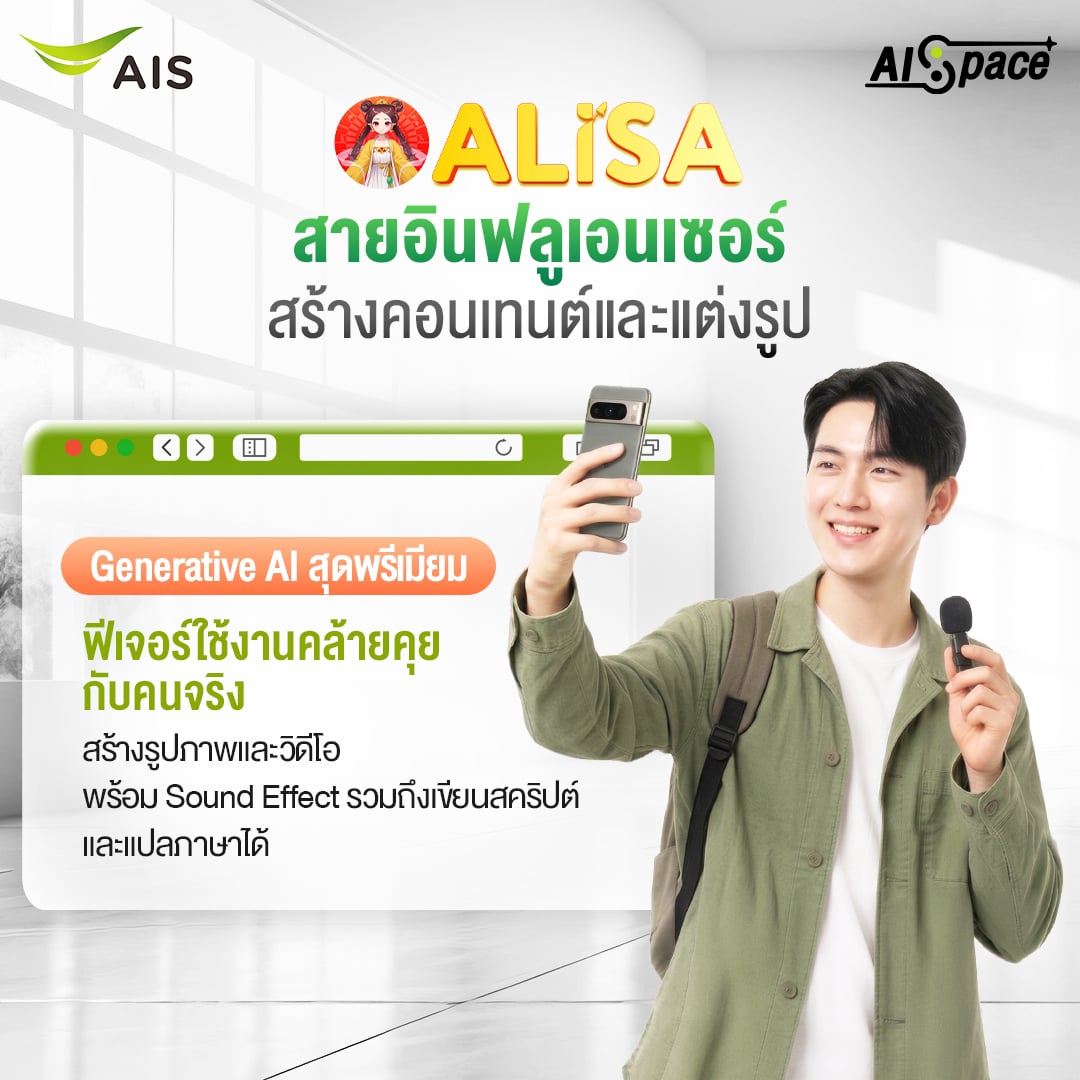
Alisa: AI สำหรับคอนเทนต์ครีเอเตอร์ ช่วยสร้างคอนเทนต์และแต่งรูป
เหมาะกับครีเอเตอร์ นักเรียน นักศึกษา หรือคนทำงานที่ต้องสร้างคอนเทนต์เป็นประจำ ทั้งงานเขียน ภาพ และวิดีโอ
Alisa
Generative AI ที่รวมโมเดล AI ชั้นนำมากกว่า 10 โมเดลไว้ในที่เดียว สามารถใช้งานได้ทั้งการเขียนข้อความ สร้างภาพ สรุปเนื้อหา หรือสร้างวิดีโอ ผ่านรูปแบบการใช้งานที่ง่ายคล้ายการแชท
- การใช้งาน: ใช้งานได้สูงสุด 120 คำสั่ง/ชั่วโมง
- ราคาพิเศษ: 220 บาท/เดือน (จากราคาปกติ 420 บาท)[1]
- โปรโมชั่น: พิเศษ! สำหรับลูกค้า AIS รายเดือน อายุ 17–24 ปี (แพ็กเกจ 299 บาทขึ้นไป)
- ทดลองใช้ฟรี 3 เดือนแรก (หลังจากนั้น 220 บาท/เดือน)
- สมัครผ่านเว็บไซต์ AIS หรือกด *626*2# โทรออก
- หากใครสนใจอยากเริ่มต้นการใช้งาน สามารถดูความพิเศษและรายละเอียดการใช้งานเพิ่มเติมได้ที่ คลิก
นอกจากการเขียนหรือสรุปข้อมูลแล้ว AI ยังสามารถช่วยสร้างภาพหรือออกแบบงานเบื้องต้นได้ด้วย
ตัวอย่างคำสั่ง: สร้างภาพปก YouTube
“ช่วยสร้างภาพปก YouTube หัวข้อ เที่ยวญี่ปุ่นคนเดียว สไตล์การ์ตูนญี่ปุ่น (Anime) โทนสีชมพูฟ้า ใส่ข้อความ ‘Solo Japan Trip 2026’”
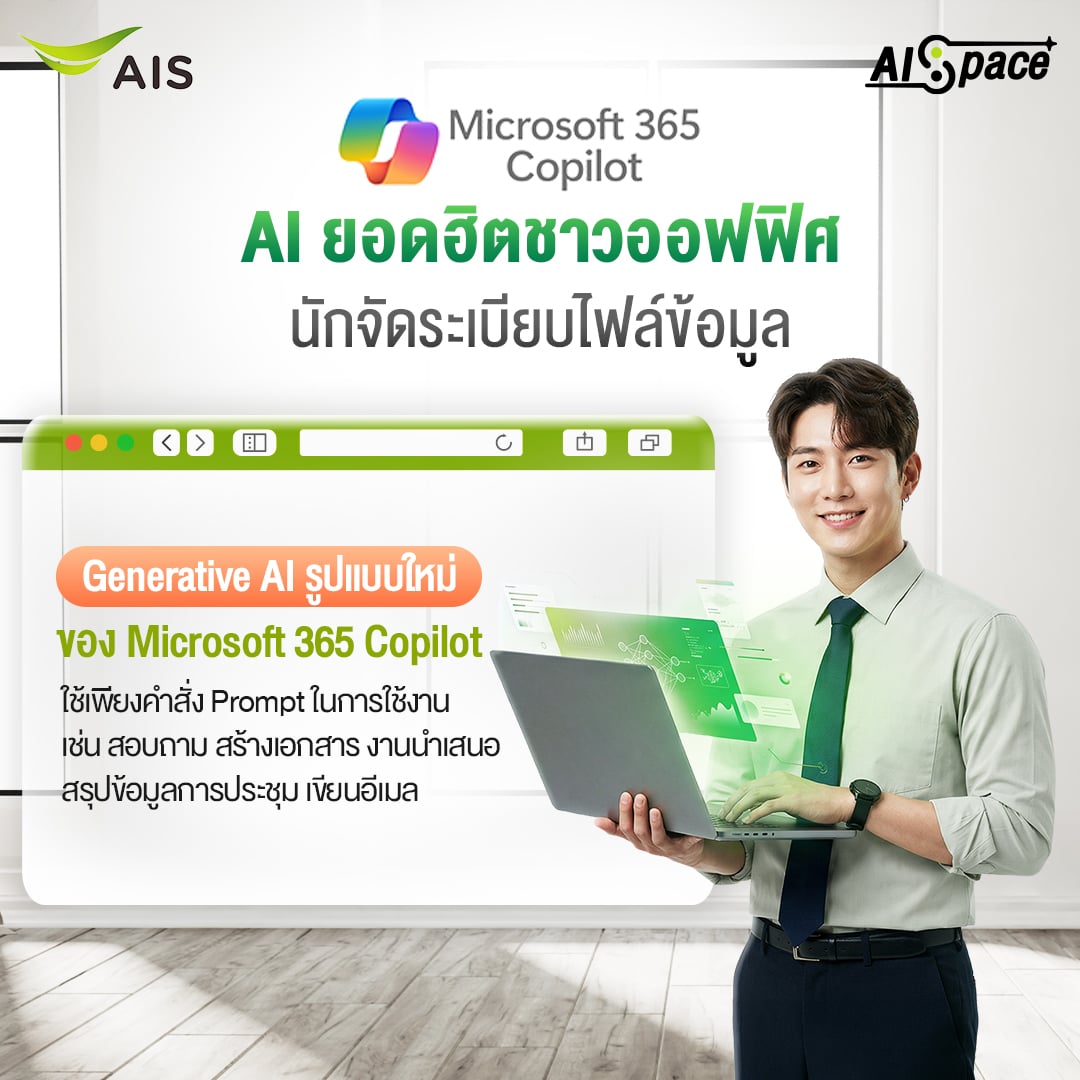
Microsoft 365 Copilot: AI ยอดฮิตชาวออฟฟิศ นักจัดระเบียบไฟล์และสรุปข้อมูล
เหมาะกับ: พนักงานออฟฟิศสายจัดการเอกสาร ทำสไลด์นำเสนอ และทำงานร่วมกับทีมผ่าน Microsoft
Microsoft 365 Copilot
Generative AI ที่ฝังอยู่ใน Microsoft 365 ครบ ใช้งานได้เลยใน Word, Excel, PowerPoint และ Outlook พร้อม OneDrive 1TB สำหรับเก็บไฟล์ทุกอย่างบนคลาวด์
- ราคา: M365 Personal 2,099 บาท/ปี (ปกติ 2,999) | M365 Family 2,599 บาท/ปี (ปกติ 3,699)
- เหมาะกับ: พนักงานบริษัท ฟรีแลนซ์ มืออาชีพที่ใช้ Microsoft อยู่แล้ว
หากใครสนใจอยากเริ่มต้นการใช้งาน สามารถดูความพิเศษและรายละเอียดการใช้งานเพิ่มเติมได้ที่ คลิก
เมื่อได้ลองใช้งานแล้ว หนึ่งในสิ่งที่ช่วยได้ชัดเลยคือการทำสไลด์หรือสรุปงานให้เร็วขึ้น
ตัวอย่างคำสั่ง: สร้างสไลด์นำเสนอ
“ช่วยสร้างสไลด์นำเสนอ 5 หน้า เรื่อง ‘สรุปผลงานไตรมาส 3’ พร้อมกราฟ และสรุปประเด็นสำคัญเป็นข้อ ๆ ในแต่ละหน้า”
บทสรุป: AI ช่วยทำงาน ตัวช่วยสำคัญที่ทุกคนควรมีในยุคดิจิทัล
AI ไม่ใช่เรื่องไกลตัวอีกต่อไป แต่เป็นเครื่องมือที่ช่วยให้การทำงานง่ายและเร็วขึ้นอย่างเห็นผล ไม่ว่าคุณจะเป็นพนักงานออฟฟิศ ครีเอเตอร์ หรือ นักศึกษา สามารถเริ่มใช้ AI ได้ทันทีจากงานที่ทำอยู่ในชีวิตประจำวัน แล้วลองให้ AI ช่วยดู แค่นั้นพอ ลองใช้ดูสักครั้ง แล้วจะเห็นว่าช่วยได้มากกว่าที่คิด
หากคุณกำลังมองหาจุดเริ่มต้น AISpace คือหนึ่งในตัวเลือกที่ช่วยให้คุณเข้าถึง AI หลายรูปแบบได้ในที่เดียว โดยไม่ต้องเสียเวลาศึกษาหลายเครื่องมือ
ลองเริ่มใช้งานดูได้เลย ไม่ได้ซับซ้อนอย่างที่คิด AISpace รวมเครื่องมือ AI ที่ใช้งานได้จริงไว้ในที่เดียว ทั้งงานออฟฟิศ งานคอนเทนต์ และงานทั่วไปในแต่ละวัน เริ่มต้นได้ที่: คลิก
คำถามที่พบบ่อยเกี่ยวกับ AI

AI ช่วยทำงานได้หลายด้าน เช่น เขียนเนื้อหา สรุปเอกสาร วิเคราะห์ข้อมูล แต่งรูป และจัดระเบียบไฟล์ เริ่มจากงานที่ทำอยู่ทุกวันก็พอ เช่น เขียนอีเมล สรุปประชุม หรือคิดไอเดีย ลองดูว่า AI ช่วยได้ไหม
เริ่มจากงานที่ทำอยู่แล้ว และฝึกเขียน prompt ให้ชัด โดยระบุงาน บริบท และรูปแบบที่ต้องการ prompt ยิ่งชัด ได้คำตอบยิ่งตรง ลองระบุให้ครบว่าอยากได้อะไร แบบไหน สำหรับใคร
AISpace คือแพลตฟอร์มที่รวม AI หลายเครื่องมือไว้ในที่เดียว เช่น Alisa และ Microsoft Copilot ช่วยให้ใช้งานได้สะดวกโดยไม่ต้องสมัครหลายแอป
AI ช่วยให้ทำงานเร็วขึ้นจริง โดยเฉพาะงานซ้ำ ๆ เช่น การเขียน สรุป และจัดข้อมูล แต่ควรตรวจสอบผลลัพธ์ก่อนใช้งานทุกครั้ง


© 2026 Advanced Info Service PLC. All rights reserved.